
我的世界用 ZenithProxy 挂机:Windows、Mac、Linux 安装与配置教程
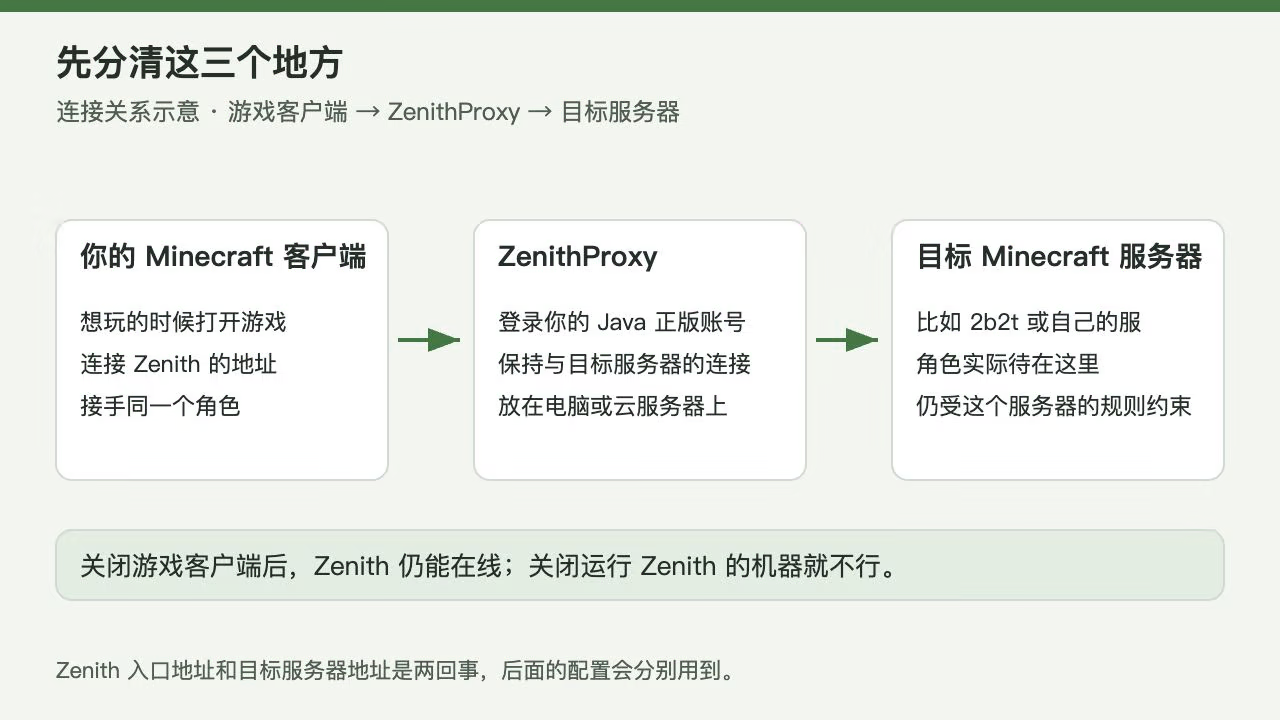
ZenithProxy 是给我的世界 Java 版用的代理程序,平时也叫 Zenith。它可以用你的账号连接服务器,游戏客户端再连到 Zenith,接管已经在线的角色。
它最常见的用途就是挂机,还有就是避免排队。通过Zenith登录游戏,你这边不玩了,下线了,只要 Zenith 还在运行,账号就能继续挂在服务器里。想玩时重新连进去,就能接着操作。非常方便,因为账号一直在线,所以在游玩一些比较火爆需要排队的服务器的时候,就可以避免排队。
Zenith 可以装在自己的电脑上,也可以放到云服务器上。挂机时,运行它的机器要一直开着、连着网,不能进入睡眠。下面是示意图。
教程开始
开始前准备
- 一个能玩国际 Java 版的微软账号。
- Minecraft Java 版客户端。
- 一台电脑或 Linux 服务器,能访问 GitHub、微软登录服务和要玩的 Minecraft 服务器。
Windows 安装
下载并解压
Windows 10 及更新的 Intel、AMD 64 位电脑,下载下面这个包:
右键压缩包,选全部解压,把文件放进一个固定的 ZenithProxy 文件夹。里面应该有 launch.bat 和 launcher-py.zip,后者不用再解压。
打开命令行
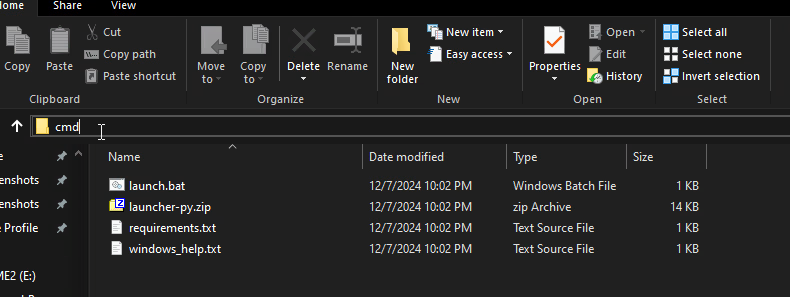
打开这个文件夹,点资源管理器的地址栏,输入 cmd,回车。
启动
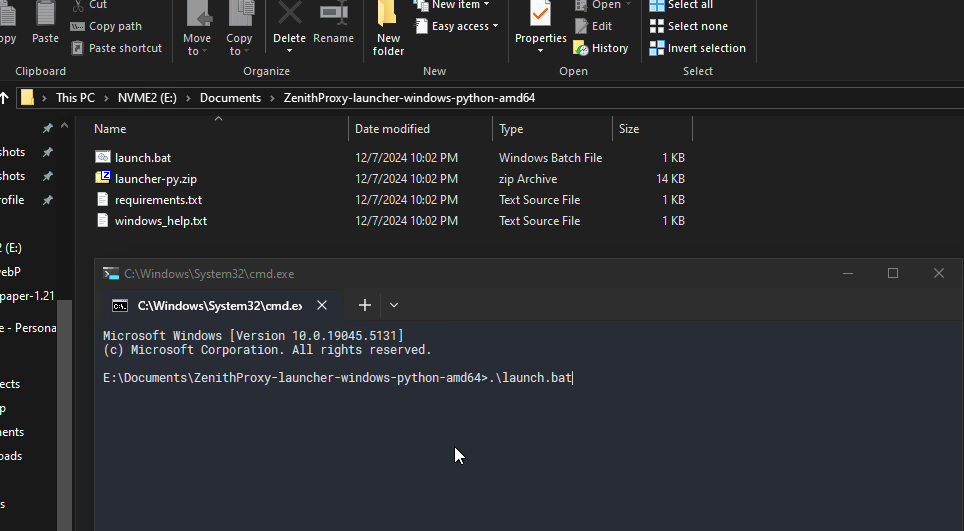
在弹出的命令行里输入:
.\launch.bat
第一次会下载 Python、Java 等文件,等下载完成后继续。
Mac 安装
选下载包
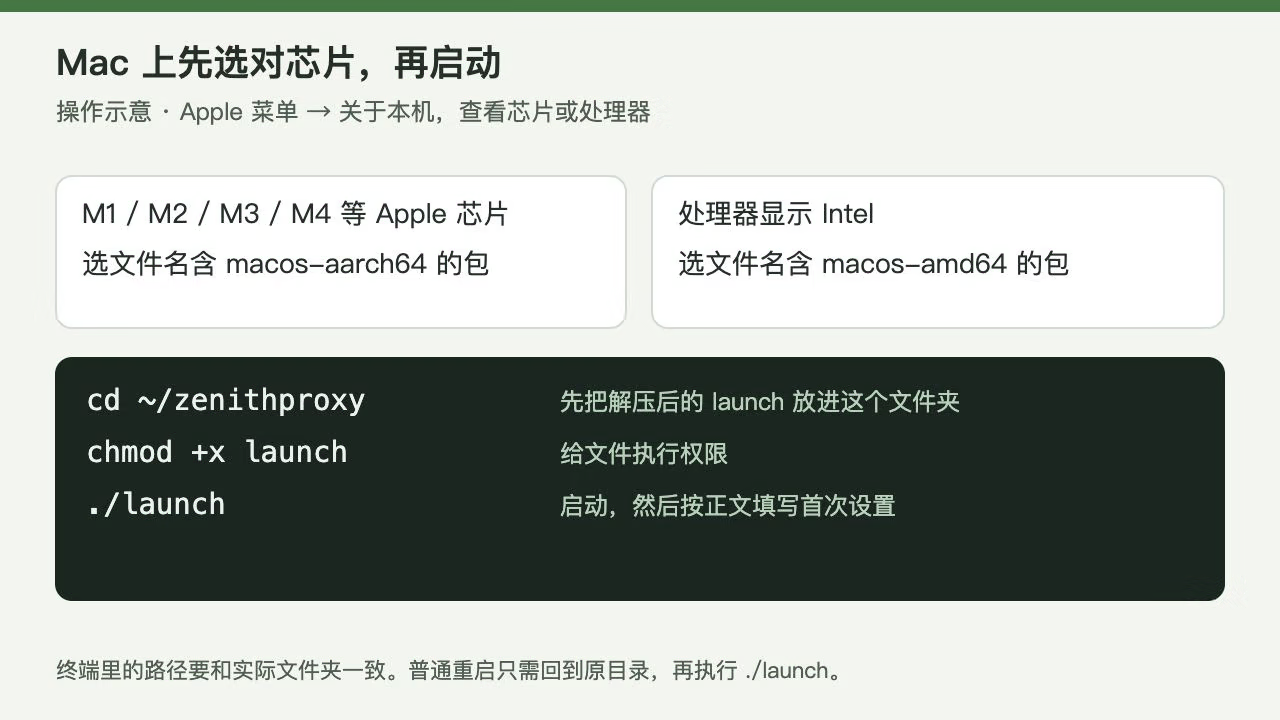
点苹果菜单,打开关于本机。M 系列芯片选 Apple 芯片版,Intel 处理器选 Intel 版。
解压并启动
双击压缩包解压。打开访达,点前往、个人,新建 zenithproxy 文件夹,把解压出来的 launch 放进去。
按 Command+空格,搜终端并打开,一行一行输入:
cd ~/zenithproxy
chmod +x launch
./launch
~ 是用户主目录,直接照着输。文件放在其他位置的话,在终端输入 cd 和一个空格,再把那个文件夹拖进去,回车。
提示无法验证开发者时,确认文件来自上面的官方下载,再到系统设置的隐私与安全性里点仍要打开,回终端运行 ./launch。如果提示包含恶意软件或会损坏电脑,就先停下来检查文件。Apple 的打开说明
Linux 安装
下面的命令适用于 Ubuntu、Debian。
登录并查看架构
云服务器先用 SSH 登录;本机 Linux 直接打开终端。
ssh 你的用户名@服务器公网IP
用户名和 IP 换成自己的,按服务商提供的方式登录。输密码时不显示字符是正常的。
登录后输入:
uname -m
x86_64 选 amd64 包,aarch64 或 arm64 选 aarch64 包。
安装工具
依次输入:
sudo apt update
sudo apt install -y ca-certificates wget unzip tmux
mkdir -p ~/zenithproxy
cd ~/zenithproxy
用 root 登录时,如果提示找不到 sudo,前两条命令去掉 sudo 再输。
下载并解压
x86_64 机器用这一组:
wget https://github.com/rfresh2/ZenithProxy/releases/download/launcher-v3/ZenithProxy-launcher-linux-amd64.zip
unzip ZenithProxy-launcher-linux-amd64.zip
aarch64、arm64 机器用这一组,两组选一组:
wget https://github.com/rfresh2/ZenithProxy/releases/download/launcher-v3/ZenithProxy-launcher-linux-aarch64.zip
unzip ZenithProxy-launcher-linux-aarch64.zip
用 tmux 启动
在当前文件夹输入:
chmod +x launch
tmux new -s zenith
./launch
tmux new -s zenith 会打开一个会话,接着在里面运行 ./launch。这样关掉 SSH 窗口后,Zenith 才能继续运行。
如果让你选 java 或 linux,普通挂机选标着 Recommended 的 linux,要用 Java 插件就选 java。不支持原生版的机器可能直接使用 java。
首次配置
启动后,按提示填写:
- 自动安装 Java:选
y。 - 运行位置:自己电脑选
PC,填1;云服务器选VPS,填2。 - 端口:输入下面这个端口。
25565
端口被占用就改成 25566,后面的连接地址、防火墙规则也跟着改。别直接空着回车,否则会随机选一个端口。
只在本机使用时,UPnP 选 n;Discord bot 也选 n,先跳过。有些机器不会出现全部选项。
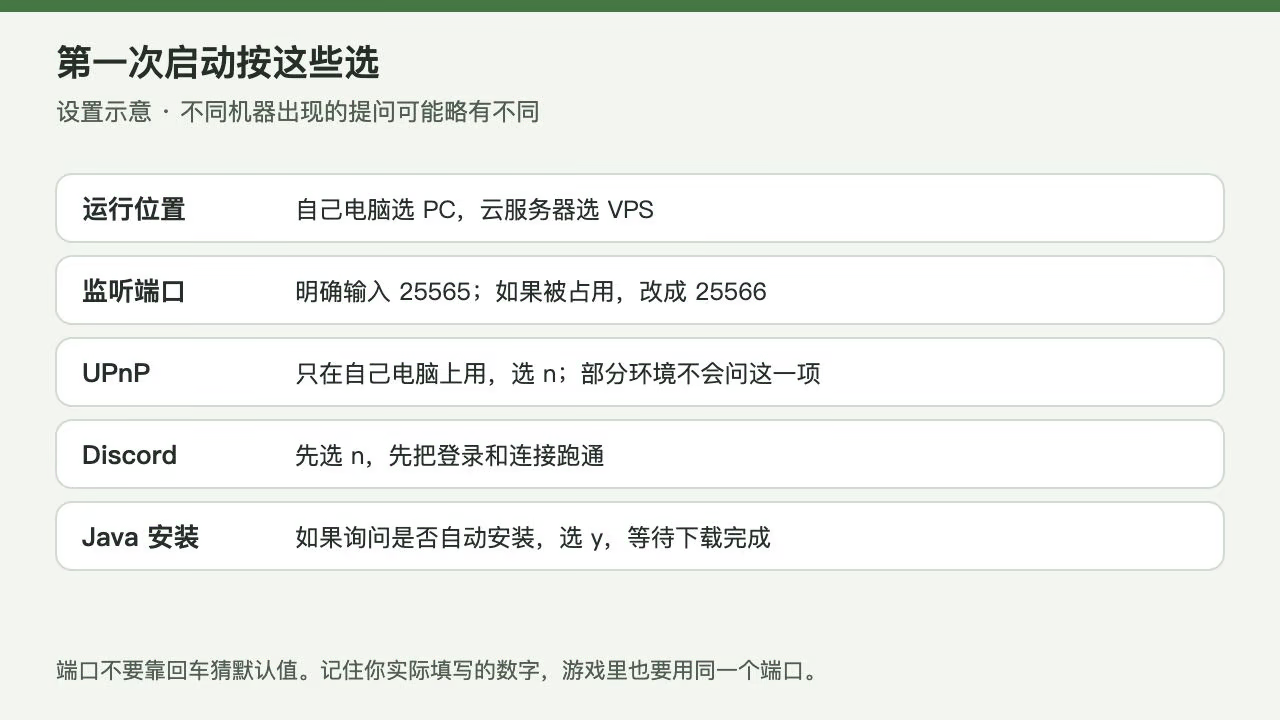
如果用 --setup 重新设置,完成后会退出,再正常启动一次。平时启动不用加 --setup。
登录并连接服务器
下面的命令都在启动好的 Zenith 窗口里输入,前面不用加 /。
输入下面的命令,可以查看帮助:
help
能看到 connect、status、whitelist 就说明进入了 Zenith。
设置服务器地址
去 2b2t,输入:
server 2b2t.org 25565
去其他服务器,就换成它的地址和端口,写法如下:
server play.example.com 25565
play.example.com 换成真实地址。这里填的是要玩的服务器端口。
登录微软账号
输入:
connect
打开窗口里给出的微软登录链接,输入设备码,登录账号并确认授权。Zenith 装在云服务器上,也可以用自己电脑的浏览器完成登录。
设备码、带设备码的链接和 mc_auth_cache.json 不要发给别人。
登录完成后输入:
status
这里能看上线、排队或断开状态。2b2t 排队时等着就行,反复重连可能重新排到后面。
检查白名单
whitelist list
Zenith 登录的账号一般会自动加入白名单。游戏客户端登录同一个账号就能连接。
如果客户端用另一个正版账号,先添加它的游戏名:
whitelist add YourGameName
YourGameName 换成 Java 游戏名。白名单里的账号能接管挂机角色,只添加自己信任的人。
打开游戏
打开 Java 版,进入多人游戏,选直接连接或添加服务器。第一次用与目标服务器匹配的游戏版本。
Zenith 和游戏在同一台电脑,填:
127.0.0.1:25565
Zenith 在云服务器,填公网 IP 和 Zenith 的端口:
203.0.113.10:25565
示例 IP 换成自己的。Zenith 在家里另一台电脑上,就填它的局域网 IP,例如 192.168.1.20:25565。
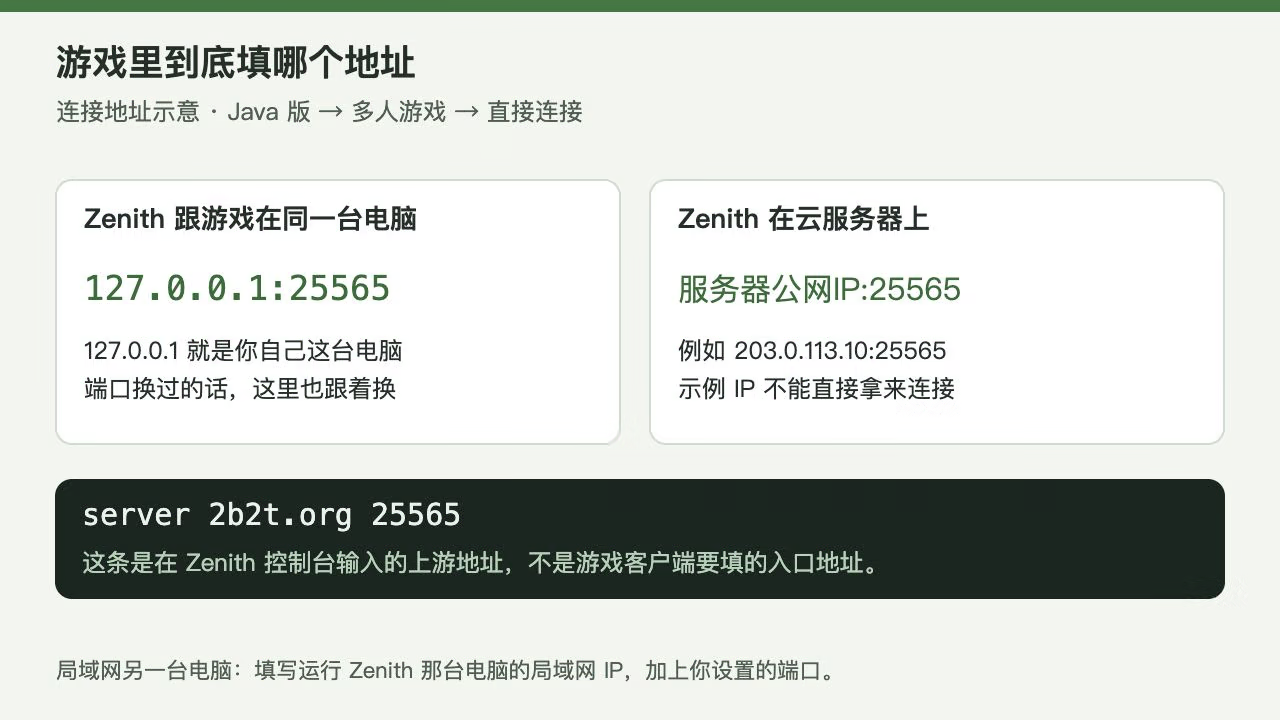
游戏里连接的是 Zenith 的地址。连上后,就能操作它已经登录的那个角色。
云服务器放行端口
到服务商后台的安全组或防火墙,放行 TCP 25565;改过端口就放行新端口。能限制来源 IP 的话,只允许自己的公网 IP。
Ubuntu、Debian 可以另开一个 SSH 窗口检查 UFW:
sudo ufw status
显示 active 时,再添加:
sudo ufw allow 25565/tcp
显示 inactive 就不用加这条,接着检查云安全组。
挂机设置
进游戏找个安全位置站好,然后在 Zenith 窗口逐行输入:
antiAFK on
antiAFK walk off
antiAFK swing on
autoReconnect on
autoReconnect delay 10
clientConnection autoConnect on
这组设置会让角色挥手、不走动,掉线后等 10 秒再重连。最后一行让 Zenith 下次启动后自动连服务器,但不会帮你启动 Zenith 程序。
配置会自动保存,输入 status modules 可以查看。关掉游戏窗口,保留 Zenith,再用 status 看账号是否还在线。
有些服务器光挥手也会被踢,重连也仍然要排队。
Linux 后台运行
离开 tmux:按 Ctrl+B,松开,再按 D。 回到普通 SSH 命令行后,就可以关掉 SSH 窗口。
下次登录服务器,输入:
tmux attach -t zenith
就能回到原来的 Zenith 窗口。
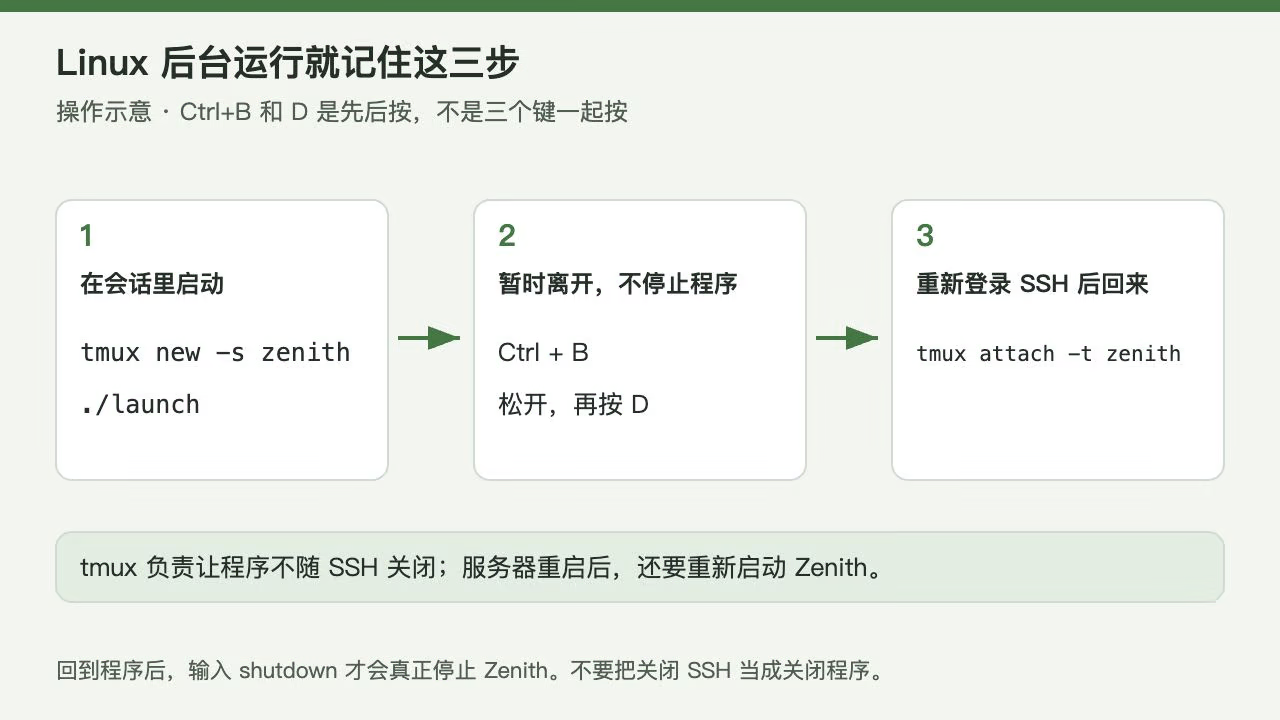
忘了会话名可以用 tmux ls 查看。提示 duplicate session: zenith,就用上面的 attach 命令进去。
服务器重启后,tmux 会话也会结束,要重新启动:
cd ~/zenithproxy
tmux new -s zenith
./launch
Windows 和 Mac 保持运行
保留 Zenith 窗口。Windows 在系统设置里搜索睡眠,挂机时关闭自动睡眠;笔记本也要检查合盖设置。
Mac 可以先在 Zenith 窗口输 shutdown,再回到 launch 所在文件夹,用下面的命令启动:
caffeinate -i ./launch
这次运行期间,Mac 不会因闲置而睡眠,合盖仍然可能睡眠。重启后要重新开 Zenith。caffeinate 用法
Discord 远程管理(可选)
想在 Discord 里看状态、发指令,再配这部分。
到 Discord 开发者后台 创建应用。在 Bot 页面获取 Token,打开 Message Content Intent,关闭 Public Bot。如果关不了,到 Installation 把 Install Link 设成 None,保留 Guild Install,再回来关闭。
在 OAuth2 的 URL Generator 里勾选 bot,再选查看频道、发送消息的权限。打开生成的链接,把机器人拉进自己的服务器。
建一个管理文字频道和管理身份组,把自己加进身份组。打开 Discord 的开发者模式,分别右键频道和身份组,复制数字 ID。
在 Zenith 窗口输入,把占位内容换成自己的 Token 和 ID:
discord off
discord token YOUR_DISCORD_BOT_TOKEN
discord channel YOUR_CONTROL_CHANNEL_ID
discord role YOUR_OWNER_ROLE_ID
discord on
Token 不要发到频道里或放进截图。channel 填频道 ID,role 填身份组 ID。
在管理频道发 .status 测试。没有回复就查 Message Content Intent、频道权限、ID 和自己的身份组。按钮位置可以对着官方 Discord 图文说明找。
下线、退出和重启
只想继续挂机,关游戏、保留 Zenith。要让账号下线,在 Zenith 窗口输 disconnect,它也会取消待执行的自动重连。
要停止程序,输入:
shutdown
Ctrl+C 也会停掉程序。Linux 想关 SSH 后继续挂机,用 tmux 的 Ctrl+B、D。
下次启动,回到原文件夹:Windows 用 .\launch.bat,Mac、Linux 用 ./launch。
换账号时依次输入 disconnect、auth clear、connect,再登录新账号。
常见问题
找不到启动文件
确认已经完整解压,命令行在正确文件夹里。Windows 应该有 launch.bat,Mac、Linux 应该有 launch。
提示 Permission denied
在 launch 所在文件夹运行 chmod +x launch,再运行 ./launch。
端口被占用
先看是不是已经开了一份 Zenith。需要换端口时,在 Zenith 窗口输 serverConnection port 25566,连接地址和防火墙规则一起改。已连接的客户端可能需要重新连接。
微软登录失败
先用官方启动器确认账号能进 Java 版。选错账号就用无痕窗口打开登录链接;设备码过期就重新登录,换新设备码。
游戏连接超时
检查 Zenith 是否运行、地址和端口是否正确,以及安全组、防火墙有没有放行。Linux 可以用 ss -ltn 查看端口是否有 LISTEN 记录。
只连本机时,connectionTest 的公网检测没通过,不代表 127.0.0.1 连不上。
提示不在白名单
用 whitelist list 检查,再用 whitelist add 游戏名 添加游戏里实际登录的正版账号。
更新程序
默认开启 autoUpdate 时,输入 update 会检查并应用更新,然后重启,连接也会断开。关闭 autoUpdate 后,这条命令只会重启。正在排队时,可以等结束后再更新。
Windows 两张截图来自官方 Windows 教程,其余图片是操作示意图。后续下载和设置有变化,可以查官方安装页和命令说明。